Domain kleines-büro.de kaufen?
Wir ziehen mit dem Projekt
kleines-büro.de um.
Sind Sie am Kauf der Domain
kleines-büro.de interessiert?
domain@kv-gmbh.de · 0541-91531010
Domain kleines-büro.de kaufen?
Welcher Drucker funktioniert unter Windows 98?
Die meisten modernen Drucker sind nicht mehr mit Windows 98 kompatibel, da es sich um ein veraltetes Betriebssystem handelt. Es könnte jedoch möglich sein, einen älteren Drucker zu finden, der noch Treiber für Windows 98 unterstützt. Es ist ratsam, nach spezifischen Modellen zu suchen, die mit diesem Betriebssystem kompatibel sind. **
Wie installiere ich einen Drucker Windows 10?
Um einen Drucker unter Windows 10 zu installieren, verbinde zuerst den Drucker mit deinem Computer über ein USB-Kabel oder über das Netzwerk. Gehe dann zu den Einstellungen und wähle "Geräte" aus. Klicke auf "Drucker und Scanner" und dann auf "Drucker oder Scanner hinzufügen". Windows wird nach verfügbaren Druckern suchen und du kannst deinen Drucker auswählen und installieren. Stelle sicher, dass du die neuesten Treiber für deinen Drucker herunterlädst, um eine reibungslose Funktion zu gewährleisten. Nach der Installation kannst du deinen Drucker verwenden, indem du ihn als Standarddrucker festlegst. **


Ähnliche Suchbegriffe für Realpolitiks---Windows
Top-Angebote
Produkte zum Begriff Realpolitiks---Windows:




-
Wo ist der Drucker bei Windows 10?
In Windows 10 befindet sich der Drucker in den Einstellungen unter "Geräte". Dort kannst du alle angeschlossenen Drucker sehen und verwalten. Alternativ kannst du auch über die Systemsteuerung auf den Drucker zugreifen. Wenn du den Drucker hinzufügen möchtest, kannst du dies ebenfalls über die Einstellungen oder die Systemsteuerung tun. Stelle sicher, dass der Drucker eingeschaltet und mit dem Computer verbunden ist, damit er erkannt werden kann. Wenn du Probleme hast, den Drucker zu finden, kannst du auch die Windows-Hilfe oder die Support-Website des Druckerherstellers konsultieren. **
-
Was tun wenn Drucker offline Windows 10?
Wenn der Drucker offline ist unter Windows 10, gibt es mehrere Schritte, die du unternehmen kannst, um das Problem zu beheben. Zuerst solltest du überprüfen, ob der Drucker eingeschaltet ist und ordnungsgemäß mit dem Computer verbunden ist. Dann kannst du versuchen, den Drucker neu zu starten und zu überprüfen, ob er wieder online geht. Wenn das nicht funktioniert, kannst du die Druckersoftware aktualisieren oder den Drucker neu installieren. Falls das Problem weiterhin besteht, könnte es auch an Treiberproblemen oder Netzwerkproblemen liegen, die weiter untersucht werden müssen. **
-
Warum erkennt Windows 10 meinen Drucker nicht?
Es gibt mehrere Gründe, warum Windows 10 Ihren Drucker möglicherweise nicht erkennt. Einer der häufigsten Gründe ist, dass der Treiber für Ihren Drucker nicht korrekt installiert ist oder veraltet ist. Es könnte auch sein, dass der Drucker nicht ordnungsgemäß angeschlossen ist oder dass es ein Problem mit der Verbindung gibt. Manchmal kann auch ein Konflikt mit anderen installierten Programmen oder Einstellungen auf Ihrem Computer dazu führen, dass der Drucker nicht erkannt wird. Es ist ratsam, zuerst sicherzustellen, dass der Treiber korrekt installiert ist und alle Verbindungen ordnungsgemäß hergestellt sind, um das Problem zu beheben. **
-
Wird der Drucker nach dem Windows-Upgrade nicht als Drucker erkannt?
Es ist möglich, dass nach einem Windows-Upgrade der Drucker nicht mehr erkannt wird. Dies kann verschiedene Gründe haben, wie zum Beispiel fehlende Treiber oder Inkompatibilität mit der neuen Windows-Version. In solchen Fällen ist es ratsam, die neuesten Treiber für den Drucker herunterzuladen und zu installieren oder den Hersteller des Druckers um Unterstützung zu bitten. **

Wo finde ich bei Windows 10 den Drucker?
Um den Drucker bei Windows 10 zu finden, musst du zuerst auf das Windows-Symbol in der unteren linken Ecke klicken. Anschließend wählst du "Einstellungen" aus. In den Einstellungen gehst du auf "Geräte" und dann auf "Drucker und Scanner". Dort solltest du eine Liste aller verfügbaren Drucker sehen und kannst auch neue Drucker hinzufügen. Falls dein Drucker nicht angezeigt wird, kannst du auf "Drucker oder Scanner hinzufügen" klicken und den Anweisungen folgen, um deinen Drucker zu installieren. **
Welche Drucker-Scanner sind mit Windows 11 kompatibel?
Die Kompatibilität von Drucker-Scannern mit Windows 11 hängt von den Treibern und der Unterstützung des Herstellers ab. Es ist ratsam, die Website des Herstellers zu besuchen und nach spezifischen Informationen zu suchen, ob das Modell mit Windows 11 kompatibel ist. In der Regel unterstützen die meisten modernen Drucker-Scanner Windows 11, aber es ist immer gut, dies zu überprüfen, um sicherzustellen, dass es keine Kompatibilitätsprobleme gibt. **
Top-Angebote
Produkte zum Begriff Realpolitiks---Windows:
-
Welcher Drucker funktioniert unter Windows 98?
Die meisten modernen Drucker sind nicht mehr mit Windows 98 kompatibel, da es sich um ein veraltetes Betriebssystem handelt. Es könnte jedoch möglich sein, einen älteren Drucker zu finden, der noch Treiber für Windows 98 unterstützt. Es ist ratsam, nach spezifischen Modellen zu suchen, die mit diesem Betriebssystem kompatibel sind. **
-
Wie installiere ich einen Drucker Windows 10?
Um einen Drucker unter Windows 10 zu installieren, verbinde zuerst den Drucker mit deinem Computer über ein USB-Kabel oder über das Netzwerk. Gehe dann zu den Einstellungen und wähle "Geräte" aus. Klicke auf "Drucker und Scanner" und dann auf "Drucker oder Scanner hinzufügen". Windows wird nach verfügbaren Druckern suchen und du kannst deinen Drucker auswählen und installieren. Stelle sicher, dass du die neuesten Treiber für deinen Drucker herunterlädst, um eine reibungslose Funktion zu gewährleisten. Nach der Installation kannst du deinen Drucker verwenden, indem du ihn als Standarddrucker festlegst. **
-
Wo ist der Drucker bei Windows 10?
In Windows 10 befindet sich der Drucker in den Einstellungen unter "Geräte". Dort kannst du alle angeschlossenen Drucker sehen und verwalten. Alternativ kannst du auch über die Systemsteuerung auf den Drucker zugreifen. Wenn du den Drucker hinzufügen möchtest, kannst du dies ebenfalls über die Einstellungen oder die Systemsteuerung tun. Stelle sicher, dass der Drucker eingeschaltet und mit dem Computer verbunden ist, damit er erkannt werden kann. Wenn du Probleme hast, den Drucker zu finden, kannst du auch die Windows-Hilfe oder die Support-Website des Druckerherstellers konsultieren. **
-
Was tun wenn Drucker offline Windows 10?
Wenn der Drucker offline ist unter Windows 10, gibt es mehrere Schritte, die du unternehmen kannst, um das Problem zu beheben. Zuerst solltest du überprüfen, ob der Drucker eingeschaltet ist und ordnungsgemäß mit dem Computer verbunden ist. Dann kannst du versuchen, den Drucker neu zu starten und zu überprüfen, ob er wieder online geht. Wenn das nicht funktioniert, kannst du die Druckersoftware aktualisieren oder den Drucker neu installieren. Falls das Problem weiterhin besteht, könnte es auch an Treiberproblemen oder Netzwerkproblemen liegen, die weiter untersucht werden müssen. **
Ähnliche Suchbegriffe für Realpolitiks---Windows
-
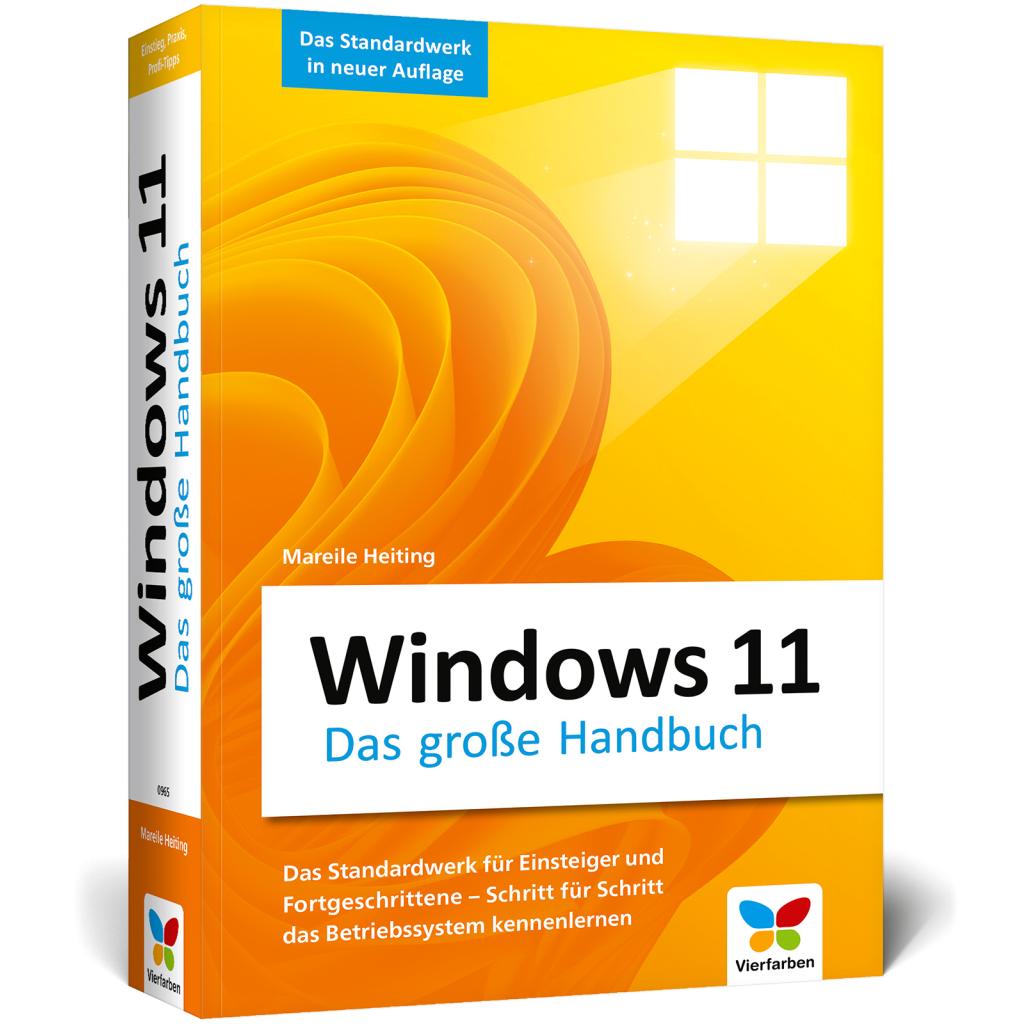
Heiting, Mareile: Windows 11Windows 11 , Das große Handbuch. Aktualisiertes Standardwerk für Einsteiger und Fortgeschrittene - inkl. aller Grundlagen und Profi-Tipps , Radlager > Sportfederung , Auflage: 5. Auflage, Erscheinungsjahr: 20231107, Produktform: Kartoniert, Autoren: Heiting, Mareile, Auflage: 24005, Auflage/Ausgabe: 5. Auflage, Seitenzahl/Blattzahl: 912, Themenüberschrift: COMPUTERS / Operating Systems / Windows Desktop, Keyword: Befehle; Computer PC; Hand-Buch Bücher lernen Tipps Workshops Wissen Anleitung Ratgeber verstehen; Microsoft Office; Praxisbuch; Ratgeber; Rheinwerk-Verlag; Tipps und Tricks; Windows-11-Wissen; Windows-Einstellungen; Windows-Grundlagen; Windows-Update; Windows-Upgrade, Fachschema: Betriebssystem (EDV)~Operating System~Windows 11~Betriebssystem (EDV) / Windows~MS-Windows~Windows, Sprache: Deutsch, Warengruppe: HC/Betriebssysteme/Benutzeroberflächen, Fachkategorie: Microsoft Windows, Thema: Verstehen, Text Sprache: ger, UNSPSC: 49019900, Warenverzeichnis für die Außenhandelsstatistik: 49019900, Verlag: Vierfarben, Verlag: Vierfarben, Verlag: Vierfarben, Länge: 241, Breite: 173, Höhe: 48, Gewicht: 1510, Produktform: Klappenbroschur, Genre: Mathematik/Naturwissenschaften/Technik/Medizin, Genre: Mathematik/Naturwissenschaften/Technik/Medizin, Vorgänger: 2789014, Vorgänger EAN: 9783842108905, Herkunftsland: DEUTSCHLAND (DE), Katalog: deutschsprachige Titel, Katalog: Gesamtkatalog, Katalog: Kennzeichnung von Titeln mit einer Relevanz > 30, Katalog: Lagerartikel, Book on Demand, ausgew. Medienartikel, Relevanz: 0300, Tendenz: -1, Unterkatalog: AK, Unterkatalog: Bücher, Unterkatalog: Hardcover, Unterkatalog: Lagerartikel, WolkenId: 265228719,90 €*Versand: 0,00 €Sichere Weiterleitung zum Anbieter
-
Warum erkennt Windows 10 meinen Drucker nicht?
Es gibt mehrere Gründe, warum Windows 10 Ihren Drucker möglicherweise nicht erkennt. Einer der häufigsten Gründe ist, dass der Treiber für Ihren Drucker nicht korrekt installiert ist oder veraltet ist. Es könnte auch sein, dass der Drucker nicht ordnungsgemäß angeschlossen ist oder dass es ein Problem mit der Verbindung gibt. Manchmal kann auch ein Konflikt mit anderen installierten Programmen oder Einstellungen auf Ihrem Computer dazu führen, dass der Drucker nicht erkannt wird. Es ist ratsam, zuerst sicherzustellen, dass der Treiber korrekt installiert ist und alle Verbindungen ordnungsgemäß hergestellt sind, um das Problem zu beheben. **
-
Wird der Drucker nach dem Windows-Upgrade nicht als Drucker erkannt?
Es ist möglich, dass nach einem Windows-Upgrade der Drucker nicht mehr erkannt wird. Dies kann verschiedene Gründe haben, wie zum Beispiel fehlende Treiber oder Inkompatibilität mit der neuen Windows-Version. In solchen Fällen ist es ratsam, die neuesten Treiber für den Drucker herunterzuladen und zu installieren oder den Hersteller des Druckers um Unterstützung zu bitten. **
-
Wo finde ich bei Windows 10 den Drucker?
Um den Drucker bei Windows 10 zu finden, musst du zuerst auf das Windows-Symbol in der unteren linken Ecke klicken. Anschließend wählst du "Einstellungen" aus. In den Einstellungen gehst du auf "Geräte" und dann auf "Drucker und Scanner". Dort solltest du eine Liste aller verfügbaren Drucker sehen und kannst auch neue Drucker hinzufügen. Falls dein Drucker nicht angezeigt wird, kannst du auf "Drucker oder Scanner hinzufügen" klicken und den Anweisungen folgen, um deinen Drucker zu installieren. **
-
Welche Drucker-Scanner sind mit Windows 11 kompatibel?
Die Kompatibilität von Drucker-Scannern mit Windows 11 hängt von den Treibern und der Unterstützung des Herstellers ab. Es ist ratsam, die Website des Herstellers zu besuchen und nach spezifischen Informationen zu suchen, ob das Modell mit Windows 11 kompatibel ist. In der Regel unterstützen die meisten modernen Drucker-Scanner Windows 11, aber es ist immer gut, dies zu überprüfen, um sicherzustellen, dass es keine Kompatibilitätsprobleme gibt. **
* Alle Preise verstehen sich inklusive der gesetzlichen Mehrwertsteuer und ggf. zuzüglich Versandkosten. Die Angebotsinformationen basieren auf den Angaben des jeweiligen Shops und werden über automatisierte Prozesse aktualisiert. Eine Aktualisierung in Echtzeit findet nicht statt, so dass es im Einzelfall zu Abweichungen kommen kann. ** Hinweis: Teile dieses Inhalts wurden von KI erstellt.